


Запуск ОС Photon на vSphere
В этом руководстве описывается, как начать использовать Photon OS в качестве виртуальной машины в VMware vSphere. В нем приведены инструкции по загрузке Photon OS (в виде файла OVA или ISO), описаны различные варианты установки и пошаговые инструкции по установке дистрибутива Photon OS в vSphere. После установки Photon OS в этом документе описывается, как развернуть контейнерное приложение в Docker с помощью одной команды.
- О Фотон ОС
- Решать, использовать ли OVA или ISO
- Загрузка Photon OS
- Импорт OVA для Photon OS 2.0
- Установка ISO-образа для Photon OS 2.0
- Развертывание контейнерного приложения в ОС Photon
- Установка Photon OS v1.0
О Photon OS
Photon OS ™ – это контейнерный хост Linux с открытым исходным кодом, оптимизированный для облачных приложений, облачных платформ и инфраструктуры VMware. Photon OS обеспечивает безопасную среду выполнения для эффективной работы контейнеров.
Требования
Для использования Photon OS в VMware vSphere требуются следующие ресурсы:
| Ресурсы | Описание |
|---|---|
| VMware vSphere установлен | Веб-клиент VMware (v6.5) для хостов ESXi (рекомендуется)Примечание: vSphere 6 и vSphere 5.5 (эти клиенты предоставляют ограниченную поддержку; не все функции доступны). |
| объем памяти | Хост ESXi с 2 ГБ свободной оперативной памяти (рекомендуется) |
| Место хранения | Минимальная установка Photon : хост ESXi с не менее 512 МБ свободного места (минимум); Полная установка Photon : хост ESXi с минимум 4 ГБ свободного места (минимум); 16 ГБ рекомендуется |
| Распределительный файл | Файл ISO или OVA для Photon, загруженный с Bintray |
Требования к ресурсам и рекомендации различаются в зависимости от нескольких факторов, включая среду хоста (например, VMware vSphere и VMware Fusion), используемый файл распространения (ISO или OVA) и выбранные параметры установки (например, полная или базовая установка).
Примечание. В инструкциях по настройке, приведенных в этом руководстве, используются VMware vSphere 6 и веб-клиент vSphere.
Решить, использовать OVA или ISO
Первый шаг – решить, использовать ли дистрибутив OVA или ISO для установки ОС Photon.
- Импорт OVA : из-за природы OVA вы получаете предустановленную версию Photon OS. Вы можете выбрать желаемую версию аппаратного обеспечения (OVA с аппаратной версией 13 или 11). OVA выигрывает от простого процесса импорта и некоторой настройки ядра для сред VMware. Однако, поскольку это предустановленная версия, набор установленных пакетов предопределен. Любые дополнительные пакеты, которые вам нужны, могут быть установлены с помощью tdnf.
- Установка ISO : ISO, с другой стороны, обеспечивает более полную установку или автоматическую установку с помощью кикстарта.
Если вы просто ищете самый быстрый способ начать работу, начните с OVA.
Загрузка Photon OS
После того, как вы решили, какой способ установки, вам нужно будет загрузить правильные двоичные файлы. Перейдите по следующему URL-адресу Bintray и загрузите последнюю версию Photon OS:
https://bintray.com/vmware/photon/
Примечание. Для установки ISO вам необходимо загрузить файл данных, подключенный к хосту ESXi, или смонтировать общий файловый ресурс (где находится ISO) в качестве хранилища данных.
Импорт OVA для Photon OS 2.0
Использование OVA – это быстрый и простой способ создания виртуальной машины Photon OS на VMware vSphere.
После загрузки OVA войдите в свою среду vSphere.
Шаг 1: Запустите процесс импорта
В раскрывающемся меню «Действия» выберите « Создать / зарегистрировать виртуальную машину» .

В окне Выбрать тип создания выберите Развернуть виртуальную машину из файла OVF или OVA .

Выберите Далее .
Шаг 2: Выберите файл OVA
Введите имя для виртуальной машины и выберите файл OVA.
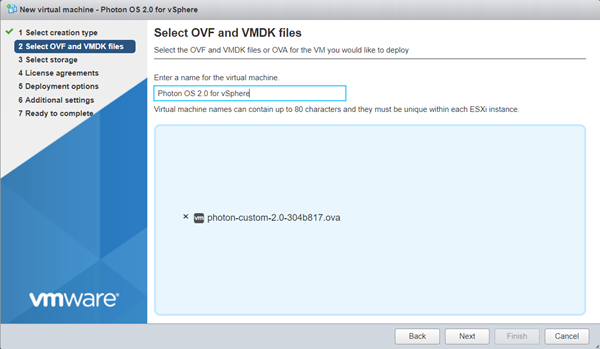
Выберите Далее .
Шаг 3: Укажите целевое хранилище данных
На экране выбора хранилища выберите целевое хранилище данных для вашей виртуальной машины.

Выберите Далее .
Шаг 4: Примите лицензионное соглашение
Прочитайте лицензионное соглашение на ОС Photon и выберите « Я согласен» .

Выберите Далее .
Шаг 5: выберите параметры развертывания
Выберите параметры развертывания.

В Photon OS предусмотрен максимальный размер диска. По умолчанию ОС Photon использует только ту часть дискового пространства, которая ему необходима, обычно намного меньше, чем весь размер диска ( тонкий клиент). Если вы хотите предварительно выделить весь размер диска (резервируя его полностью для Photon OS), выберите вместо этого « Толстый» .
Выберите Далее .
Шаг 6. Проверьте параметры развертывания.
Проверьте настройки развертывания.

Нажмите Готово . vSphere загружает и проверяет вашу OVA. В зависимости от пропускной способности эта операция может занять некоторое время.
Когда закончите, vShield включит новую виртуальную машину на основе вашего выбора.
Шаг 7: Изменить настройки входа

После загрузки виртуальной машины откройте командное окно. vSphere предложит вам войти.
Примечание . Из-за ограничений поддержки OVA в vSphere необходимо было указать пароль по умолчанию для параметра OVA. Однако все экземпляры Photon OS, созданные путем импорта OVA, потребуют немедленной смены пароля при входе в систему. Учетные данные по умолчанию:
| настройка | Значение |
|---|---|
| имя пользователя | root |
| пароль | changeme |
После того, как вы предоставите эти учетные данные, vSphere предложит вам создать новый пароль и ввести его еще раз, чтобы подтвердить его.
Примечание. В целях безопасности Photon OS запрещает использование общих слов в словаре для пароля root.
После входа в систему вы увидите приглашение оболочки.

После завершения перейдите к Развертыванию контейнерного приложения в Photon OS .
Шаг 9: Экспортируйте виртуальную машину как шаблон (необязательно)
Рассмотрите возможность преобразования этой импортированной виртуальной машины в шаблон (в меню «Действия» выберите « Экспорт» ), чтобы у вас был основной экземпляр Photon OS, который можно объединить с vSphere Guest Customization, чтобы обеспечить быструю подготовку экземпляров Photon OS.
Установка ISO-образа для Photon OS 2.0
После того, как вы загрузили ISO-образ Photon OS в папку по вашему выбору, выполните следующие шаги.
Шаг 1: Загрузите образ ISO
Загрузите ISO-образ в хранилище данных, подключенное к хосту, на котором вы создадите виртуальную машину ОС Photon.
Шаг 2: Создайте новую виртуальную машину
Войдите в свою среду vSphere. В окне Виртуальные машины выберите Создать / Зарегистрировать ВМ .
На экране выбора типа создания выберите Создать новую виртуальную машину .

Выберите Далее .
Шаг 3. Настройка параметров виртуальной машины
Укажите имя виртуальной машины.

Укажите гостевую операционную систему.
- Для совместимости выберите ESXi 6.5 .
- Для семейства гостевых ОС выберите Linux .
- Для версии Гостевой ОС выберите VMware Photon OS (64-разрядная версия ) .
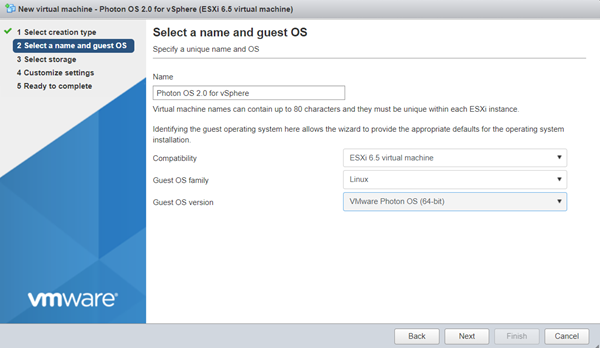
Выберите Далее .
Шаг 4: выберите целевое хранилище данных
Выберите хранилище данных, в котором вы хотите хранить виртуальную машину.

Нажмите Далее .
Шаг 5: Настройка параметров виртуальной машины
Настройте параметры виртуальной машины.

Для CD / DVD-привода 1 щелкните раскрывающийся список и выберите ISO-файл хранилища данных .
В браузере хранилища данных выберите ISO, который вы хотите импортировать.
Измените другие настройки в зависимости от обстоятельств.
- Рекомендованные настройки виртуального оборудования для вашей виртуальной машины Photon сильно зависят от загрузки контейнера, которую вы планируете запускать в ОС Photon – для большего количества контейнеров или более интенсивных контейнеров потребуется настроить эти параметры для загрузки приложения. VMware предлагает 2 vCPU, 1024 МБ памяти, 20 ГБ жесткого диска. Любые нежелательные устройства должны быть удалены. Обязательно смонтируйте ISO-образ Photon OS на дисководе CD / DVD и установите флажок рядом с «Подключить при включении».
- Если вы хотите настроить безопасную загрузку для созданной вами виртуальной машины с ОС Photon, выберите вкладку «Параметры виртуальной машины», разверните «Параметры загрузки» и выберите EFI в раскрывающемся списке встроенного ПО. Загрузка EFI гарантирует, что содержимое ISO подписано VMware и что весь стек защищен.
Выберите Далее .
Шаг 6: Проверьте настройки виртуальной машины
Программа установки отображает сводку выбранных вами настроек.
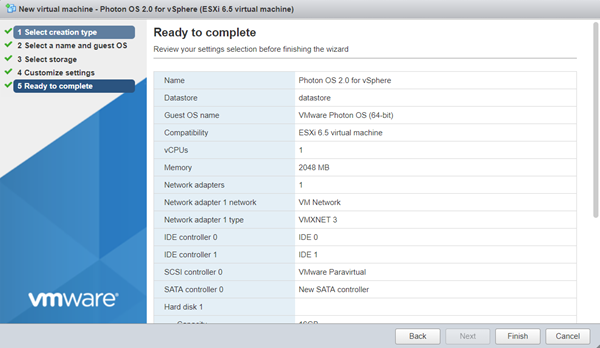
Нажмите Готово . vSphere создает виртуальную машину.
Шаг 7: Включите виртуальную машину
Выберите виртуальную машину и включите ее.

Когда вы увидите загрузочное меню Photon Installer, нажмите Enter на клавиатуре, чтобы начать установку.
Шаг 8: Примите лицензионное соглашение
Прочитайте лицензионное соглашение и нажмите клавишу Enter, чтобы принять.

Шаг 9: Настройте раздел
Программа установки обнаружит один диск, который должен быть объемом 16 ГБ, настроенным как часть создания виртуальной машины. Выберите « Авто», чтобы установщик автоматически выделил раздел, или выберите « Пользовательский», если вы хотите настроить отдельные разделы, а затем нажмите клавишу «Ввод».

Примечание. Если вы выберете «Пользовательский», программа установки отобразит следующий экран.

Для каждого пользовательского раздела выберите « Создать новый» и укажите следующую информацию:

Размер – Предварительно выделенный размер этого раздела, в МБ.
Тип – один из следующих вариантов:
- ext3 – файловая система ext3
- ext4 – файловая система ext4
- swap – раздел подкачки
Точка монтирования – точка монтирования для этого раздела.
Выберите ОК и нажмите клавишу Enter. Когда вы закончите определение пользовательских разделов, выберите Далее и нажмите клавишу Enter.
Программа установки предложит вам подтвердить, что вы хотите стереть весь диск.
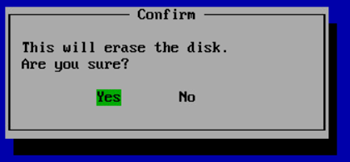
Выберите Да и нажмите клавишу Enter.
Шаг 10: выберите вариант установки
После разбиения диска установщик предложит вам выбрать вариант установки.

Каждый вариант установки предоставляет свою среду выполнения в зависимости от ваших требований.
| вариант | Описание |
|---|---|
| Фотон Минимальный | Photon Minimum – это очень облегченная версия среды выполнения хоста контейнера, которая лучше всего подходит для управления контейнером и хостинга. Существует достаточно упаковки и функциональности, чтобы позволить наиболее распространенные операции по изменению существующих контейнеров, а также быть высокопроизводительной и полнофункциональной средой выполнения. |
| Фотон Полный | Photon Full включает в себя несколько дополнительных пакетов для улучшения создания и упаковки приложений в контейнерах и / или настройки системы. Для просто запущенных контейнеров Photon Full будет излишним. Используйте Photon Full для разработки и упаковки приложения, которое будет запускаться как контейнер, а также для создания самого контейнера. В целях тестирования и проверки Photon Full будет включать все компоненты, необходимые для запуска контейнеров. |
| Фотон OSTree Сервер | Этот профиль установки создаст экземпляр сервера, на котором будет размещено дерево файловой системы и управляемые определения для управляемых хостов rpm-ostree, созданных с помощью профиля установки «Photon OSTree Host». В большинстве сред требуется только один экземпляр Photon OSTree Server для управления состоянием хостов Photon OSTree. Используйте Photon OSTree Server при создании нового репозитория и узла управления для хостов Photon OS. |
Примечание. Выбранный параметр определяет ресурсы диска и памяти, необходимые для вашей установки.
Выберите нужный вариант и нажмите клавишу ввода.
Шаг 11: выберите ядро Linux
Выберите ядро Linux для установки.

- Оптимизированный гипервизор означает, что любые компоненты, которые не нужны для работы под гипервизором VMware, были удалены для ускорения загрузки.
- Универсальный означает, что все компоненты включены.
Выберите Next и нажмите клавишу Enter.
Шаг 12: Укажите имя хоста
Программа установки запросит у вас имя хоста и предложит случайное, уникальное имя хоста, которое вы можете изменить, если хотите.

Нажмите клавишу ввода.
Шаг 13: Укажите системный пароль root
Программа установки предложит вам ввести системный пароль пользователя root.
Примечание. Photon OS не разрешает использование часто используемых словарных слов в качестве пароля root.

Введите пароль и нажмите клавишу ввода.
Программа установки предложит вам подтвердить свой пароль root, введя его еще раз.
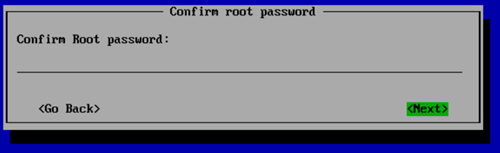
Примечание. Если у вас возникли проблемы с непреднамеренным повторением символов в удаленной консоли, следуйте указаниям VMware KB 196 ( http://kb.vmware.com/kb/196 ), чтобы применить параметр к виртуальной машине.
Нажмите клавишу ввода. Установщик приступает к установке программного обеспечения. Время установки будет зависеть от выбранного вами оборудования системы и параметров установки. Большинство установок завершаются менее чем за одну минуту.
Шаг 14: перезагрузите виртуальную машину и войдите в систему
По завершении программа установки отображает подтверждающее сообщение (которое включает в себя время, необходимое для установки ОС Photon) и предлагает вам нажать клавишу на клавиатуре для загрузки новой виртуальной машины.

Когда начинается процесс начальной загрузки, установщик отображает заставку Photon, а затем приглашение для входа в систему.

В командной строке введите root в качестве имени пользователя и укажите пароль, выбранный при установке.

Вы успешно настроили ОС Photon и готовы использовать среду выполнения контейнера. Перейдите к следующему разделу, чтобы развернуть контейнерное приложение.
Развертывание контейнерного приложения в ОС Photon
Теперь, когда ваша среда выполнения контейнера запущена, вы можете легко развернуть контейнерное приложение. В этом примере вы развернете популярный веб-сервер с открытым исходным кодом Nginx. Приложение Nginx имеет настроенный пакет VMware, который публикуется в виде файла Docker и может быть загружен напрямую через модуль Docker из Docker Hub.
Шаг 1: Запустите Docker
Чтобы запустить Docker из командной строки, введите следующую команду, которая инициализирует механизм докера:
systemctl start docker
Чтобы убедиться, что служба демона Docker запускается при каждой последующей перезагрузке виртуальной машины, введите следующую команду:
systemctl enable docker
Шаг 2: Запустите веб-сервер Nginx
Теперь, когда запущена служба демона Docker, это простая задача – «вытащить» и запустить контейнер Nginx Web Server из Docker Hub. Для этого введите следующую команду:
docker run -d -p 80:80 vmwarecna/nginx
Это извлекает файлы веб-сервера Nginx и соответствующие зависимые слои файловой системы контейнера, необходимые для запуска этого приложения в контейнере.

После завершения процесса запуска Docker вы вернетесь в командную строку. Теперь у вас есть полностью активный веб-сайт, работающий в контейнере!
Шаг 3: Проверьте веб-сервер
Чтобы проверить, что ваш веб-сервер активен, выполните команду ifconfig, чтобы получить IP-адрес виртуальной машины ОС Photon.

Вывод отображает список адаптеров, которые подключены к виртуальной машине. Как правило, демон веб-сервера будет связан с eth0 .
Запустите браузер на хост-компьютере и введите IP-адрес вашей виртуальной машины с ОС Photon. Вы должны увидеть экран, похожий на следующий пример, как подтверждение того, что ваш веб-сервер активен.

Теперь вы можете запускать любое другое контейнерное приложение из Docker Hub или из своего собственного контейнерного приложения в Photon OS.
Установка Photon OS v1.0
В этом разделе приведены инструкции по установке Photon OS v1.0.
Photon OS 1.0 Предварительные условия
Чтобы установить и начать использовать Photon OS с VMware vSphere, необходимо выполнить следующие предварительные условия:
- VMware vSphere 5.5 или VMware vSphere 6.0 установлены
- Хост ESXi с рекомендуемой 2 ГБ свободной оперативной памяти
- Хост ESXi с рекомендуемым 8 ГБ свободного дискового пространства
- Photon OS ISO загружается с Bintray
В этом документе используется VMware vSphere 6. VMware рекомендует использовать последнюю версию, хотя vSphere 5.5 или более поздняя также должна работать.
Импорт Photon OS 1.0 OVA
Использование OVA – это быстрый и простой способ создания виртуальной машины Photon OS. Загрузив OVA, войдите в свою среду vSphere и в Actionsраскрывающемся меню выберите: Deploy OVF Template …Во всплывающем окне укажите vSphere на загруженный файл OVA.

Нажмите Nextкнопку в нижней части окна, и vSphere загрузит и проверит вашу OVA. В зависимости от пропускной способности эта операция может занять некоторое время.
После проверки изображения vSphere представит сводку деталей OVA. Нажмите Nextкнопку, чтобы перейти к выбору места для сохранения импортированного экземпляра Photon OS.
Нажмите Finish
К этому моменту у вас есть готовый экземпляр Photon OS; но прежде чем включать этот экземпляр ОС Photon, рассмотрите возможность преобразования этой виртуальной машины в шаблон. Преобразовав эту импортированную ВМ в шаблон, вы получаете основной экземпляр ОС Photon, который можно объединить с настройкой vSphere Guest, чтобы обеспечить быструю подготовку экземпляров ОС Photon.
OVA содержит пароль по умолчанию «changeme» для учетной записи root, который должен быть изменен при первом входе в систему. В целях безопасности Photon OS запрещает использование общих словарных слов для пароля root.
Установка ISO-образа Photon OS 1.0
После того как ISO-образ был загружен в хранилище данных, подключенное к хосту, на котором вы создадите виртуальную машину с ОС Photon, начните процесс установки, создав новую виртуальную машину. При создании новой виртуальной машины первое, что вам нужно указать, – это совместимость этой виртуальной машины с версиями ESXi. Выберите уровень совместимости для вашей виртуальной машины, как показано ниже. Для Photon OS не требуется особой совместимости, но VMware рекомендует выбрать последний доступный вариант для вашего выпуска vSphere.

Когда появится запрос на Guest OS Family,выбор Linuxи, для Гостевой версии ОС, выберите Other 3.x Linux (64-bit).

Рекомендованные настройки виртуального оборудования для вашей виртуальной машины Photon сильно зависят от загрузки контейнера, которую вы планируете запускать в ОС Photon – для большего количества контейнеров или более интенсивных контейнеров потребуется настроить эти параметры для загрузки приложения. VMware предлагает 2 vCPU, 1024 МБ памяти, 20 ГБ жесткого диска. Любые нежелательные устройства должны быть удалены. Обязательно смонтируйте ISO-образ Photon OS на дисководе CD / DVD и поставьте флажок рядом с:Connect At Power On.

Подводя итог, можно сказать, что эти настройки мы рекомендуем использовать в качестве отправной точки для хоста среды выполнения контейнера Photon OS: с тонким предоставлением, совместимость с оборудованием: ESXi 6.0 и более поздние версии (VM version 11).
Включите виртуальную машину ОС Photon, и через несколько секунд появится загрузочное меню установщика Photon. Загрузите и установите удаленную консоль, если у вас ее еще нет; в противном случае нажмите Launch Remote Consoleдля взаимодействия с установщиком.

После подключения к удаленной консоли выберите « InstallПродолжить».

После того, как вы примете лицензионное соглашение, установщик обнаружит один диск, который должен быть объемом 20 ГБ, настроенным как часть создания виртуальной машины. Выберите диск и нажмите Enter. Когда вам будет предложено подтвердить, что можно стереть весь диск, выберите « YesПринять» и продолжить установку.

Теперь вам будет предложено несколько вариантов установки:

Каждый вариант установки предоставляет свою среду выполнения:
- Photon Minimal: Photon Minimum – очень облегченная версия среды выполнения хоста контейнера, которая лучше всего подходит для управления контейнером и хостинга. Существует достаточно упаковки и функциональности, чтобы позволить наиболее распространенные операции по изменению существующих контейнеров, а также быть высокопроизводительной и полнофункциональной средой выполнения.
- Photon Full: Photon Full включает в себя несколько дополнительных пакетов для улучшения создания и упаковки контейнерных приложений и настройки системы. Для просто запущенных контейнеров Photon Full будет излишним. Используйте Photon Full для разработки и упаковки приложения, которое будет запускаться как контейнер, а также для создания самого контейнера. В целях тестирования и проверки Photon Full будет включать все компоненты, необходимые для запуска контейнеров.
- Хост Photon OSTree: этот профиль установки создает экземпляр ОС Photon, который будет получать свои пакеты с центрального сервера rpm-ostree и по-прежнему будет управлять библиотекой и состоянием пакетов согласно определению, которое поддерживается на центральном сервере rpm-ostree. Используйте хосты Photon OStree, если вам интересно экспериментировать с концепцией централизованно создаваемой и поддерживаемой версии ОС. Эта концепция обработки ОС как версионного атомарного объекта может упростить управление жизненным циклом и безопасность в масштабе.
- Сервер Photon OSTree: этот профиль установки создаст экземпляр сервера, на котором будет размещено дерево файловой системы и управляемые определения для управляемых хостов rpm-ostree, созданных с помощью профиля установки хоста Photon OSTree. В большинстве сред требуется только один экземпляр Photon OSTree Server для управления состоянием хостов Photon OSTree. Используйте Photon OSTree Server при создании нового репозитория и узла управления для хостов Photon OS.
Для целей этого практического руководства выберите опцию установки Photon Minimal. После Photon Minimalвыделения нажмите клавишу Enter на клавиатуре.
Теперь вам будет предложено ввести имя хоста. Photon OS предварительно заполнит случайно сгенерированное уникальное имя хоста; Вы можете использовать это предложение или ввести собственное имя хоста, как показано на скриншоте ниже:

После выбора имени хоста и нажатия клавиши Enter вам будет предложено сначала ввести, а затем подтвердить пароль администратора системы. Если у вас возникли проблемы с непреднамеренным повторением символов в удаленной консоли, следуйте VMware KB 196 ( http://kb.vmware.com/kb/196 ) для настройки, применяемой к виртуальной машине.
Примечание. Photon OS не разрешает использование часто используемых словарных слов в качестве пароля root.
После подтверждения пароля, процесс установки должен начаться.
Время установки зависит от аппаратного и системного оборудования, но большинство установок завершается менее чем за минуту. После завершения установки нажмите любую клавишу, и виртуальная машина перезагрузится в Photon OS.
Как только начальный процесс загрузки начнется, вы увидите экран-заставку Photon, прежде чем вы перейдете к приглашению входа в систему.
В ответ на приглашение введите rootимя пользователя и укажите пароль, выбранный при установке.
Вы успешно настроили ОС Photon и готовы использовать среду выполнения контейнера.
Установка контейнерного приложения в Photon OS 1.0
Теперь, когда ваша среда выполнения контейнера запущена и работает, вы можете задаться вопросом: «Что я могу сделать сейчас?» Командная строка – не самая захватывающая вещь. Чтобы продемонстрировать простоту развертывания контейнерного приложения, в этом разделе показано, как можно быстро настроить и запустить веб-сервер.
Для этого примера мы будем использовать популярный веб-сервер с открытым исходным кодом Nginx. Приложение Nginx имеет настроенный пакет VMware, опубликованный в виде файла Docker, который можно загрузить непосредственно в Docker из Docker Hub.
Чтобы запустить Docker из командной строки, введите команду ниже, чтобы инициализировать механизм докера:
systemctl start docker
Чтобы убедиться, что служба демона docker запускается при каждой перезагрузке виртуальной машины, введите:
systemctl enable docker
Теперь, когда запущена служба демона docker, это простая задача – извлечь и запустить контейнер Nginx Web Server из Docker Hub. Для этого введите следующую команду:
docker run -d -p 80:80 vmwarecna/nginx
Затем он извлечет файлы веб-сервера Nginx и соответствующие зависимые контейнеры, чтобы убедиться, что это контейнерное приложение может работать. Вы увидите скриншот, похожий на приведенный ниже, поскольку контейнер и зависимости загружены и контейнер готов к запуску:

После завершения docker runпроцесса вы вернетесь в командную строку. Теперь у вас есть полностью активный веб-сервер, который запускается, набирая всего одну команду в ОС Photon, используя контейнеры.
Чтобы проверить, что ваш веб-сервер активен, нам нужно получить IP-адрес виртуальной машины ОС Photon. Чтобы получить IP-адрес, введите следующую команду:
ifconfig
Теперь будет отображен список адаптеров, подключенных к виртуальной машине. Как правило, демон веб-сервера будет связан сeth0.
Запустите браузер на хост-компьютере и введите IP-адрес вашей виртуальной машины с ОС Photon. Появится следующий экран, показывающий, что ваш веб-сервер активен:

Теперь вы можете запускать любое другое контейнерное приложение из Docker Hub или из своего собственного контейнерного приложения в Photon OS.
Если у вас возникают проблемы при просмотре экрана, показывающего, что веб-сервер активен, вам, возможно, придется добавить правило iptables в виртуальную машину-контейнер, чтобы разрешить трафик через порт 80:
iptables -I INPUT 1 -p tcp --dport 80 -j ACCEPT
Кроме того, вам может потребоваться изменить /etc/httpd/httpd.conf для прослушивания порта 80, добавив следующую строку:
Listen 0.0.0.0:80

Comments
So empty here ... leave a comment!