


Базовая установка LAMP (Linux Apache MySQL PHP) на Debian 8.
LAMP это акроним от Linux, Apache, MySQL, PHP. В этой инструкции будет описано как установить веб-сервер Apache на Debian 8 с поддержкой PHP5 и MySQL
В этой инструкции Мы будем использовать в качестве hostname (имени сервера) server1.example.com c IP адресом 192.168.0.100.
Эти настройки будут отличаться от ваших, поэтому в процессе настройки измените их.
Установка MySQL
Для начала установим сервер MySQL, для этого в командной строке нужно выполнить:
apt-get install mysql-server mysql-client
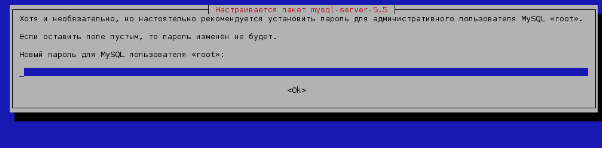
При установки у вас спросить пароль для MySQL от пользователя root.
Установка Apache
Для установки веб-сервера Apache нужно выполнить команду:
|
apt-get install apache2-mpm-prefork |
После, откройте в браузере http://192.168.0.100 , и на экране будет отображаться стандартная страница с надписью “It works!”

По умолчанию в веб-сервере Apache корневая директория для сайтов (document root) расположена в директории /var/www/html
Конфигурационный файл (файл с настройками) веб-сервера Apache находится в файле /etc/apache2/apache2.conf
Более подробная документация по настройке находится в файле /usr/share/doc/apache2/README.Debian.gz
Установка PHP
Для установку PHP необходимо выполнить команду:
|
apt-get install php5 libapache2-mod-php5 |
Дополнительно можно установить и некоторые другие пакеты для работы PHP с различными модулями. Для этого выполним команду:
|
apt-get install php5-mysql php5-curl php5-gd php5-intl php-pear php5-imagick php5-imap php5-mcrypt php5-pspell php5-recode php5-snmp php5-sqlite php5-tidy php5-xmlrpc php5-xsl |
После установки нужно выполнить перезагрузку веб-сервера apache:
|
systemctl restart apache2.service |
Для проверки работы PHP в корневой директории (document root) веб-сервера apache /var/www/html можно создать файл pi.php который будет содержать функцию phpinfo()
(функция phpinfo() отображает много полезной информации о настройках веб-сервера и PHP).
Для это нужно выполнить команду:
|
echo “<?php phpinfo(); ?>” > /var/www/html/pi.php |
После чего в браузере можно открыть страницу:

Установка phpMyAdmin
phpMyAdmin это программа предоставляющая веб-интерфейс через который можно управлять базами данных MySQL
Для установки выполним команду:
|
apt-get install phpmyadmin |
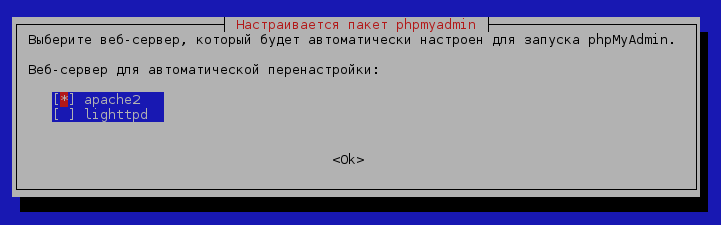
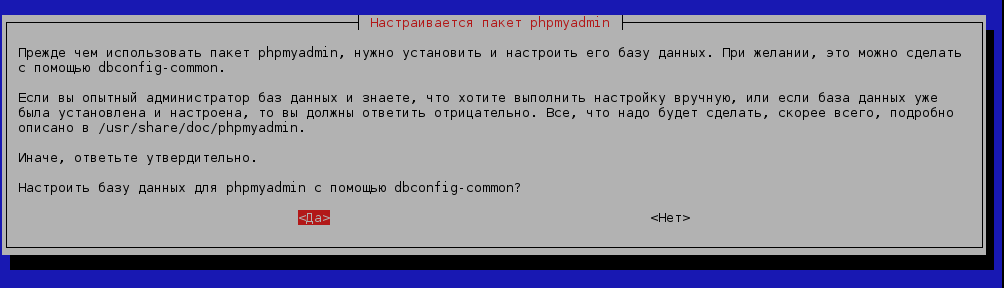
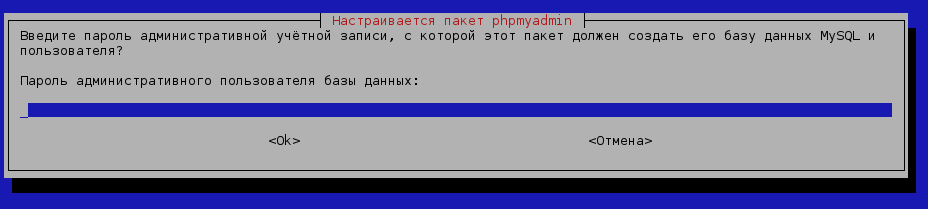
Пароль от пользователя который вводился при установке mysql (пароль от пользователя баз данных root)
После установки phpMyAdmin будет доступен по адресу: http://192.168.0.100/phpmyadmin/

Comments
So empty here ... leave a comment!